


What does Jitsi look like?
When you start a meeting via meetme.bit.nl you will see a screen similar to the image below. For this FAQ we have devided the screen in four parts.
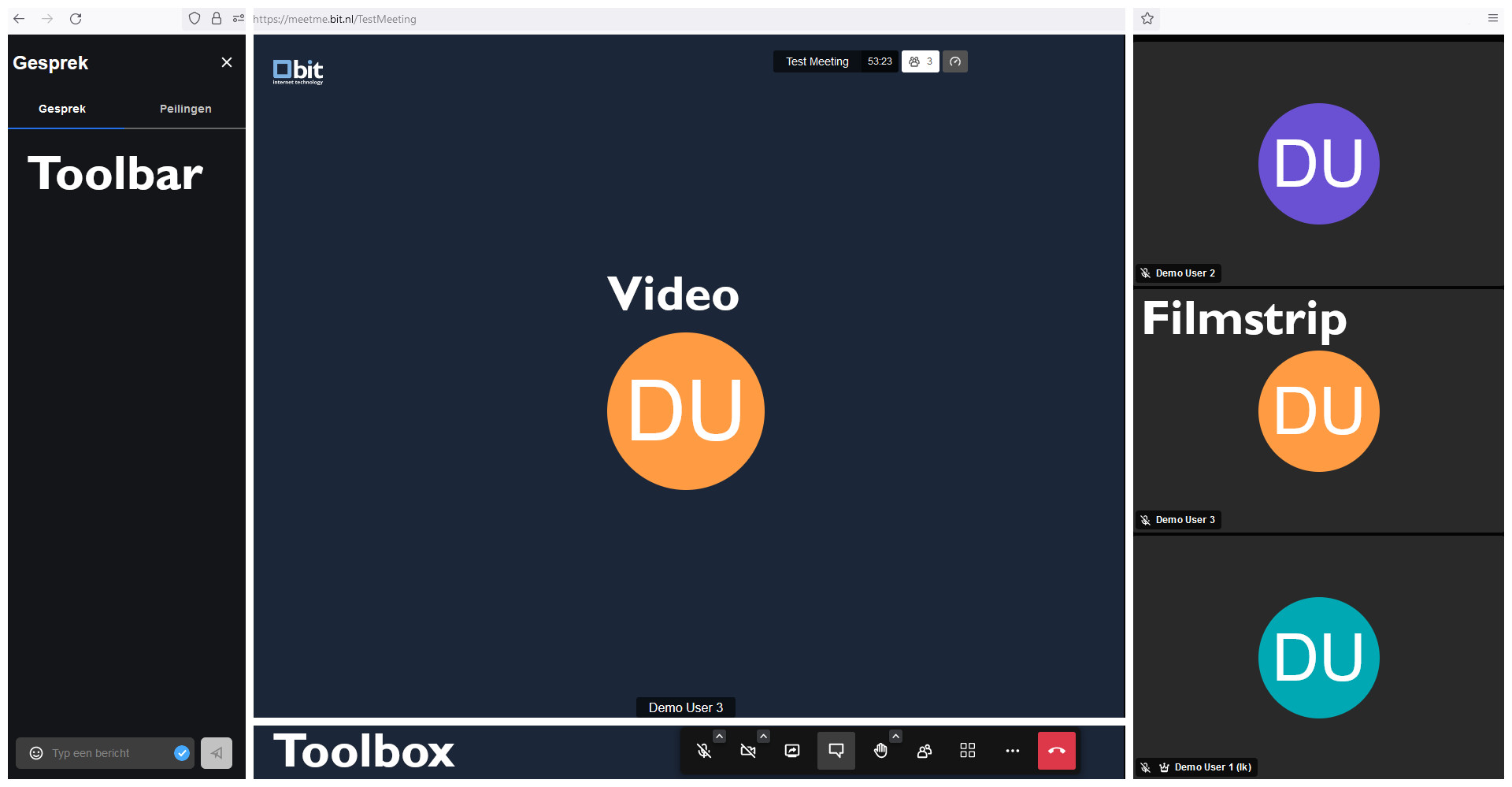
| Location | Name | Description |
|---|---|---|
| Left | Toolbar | This is the toolbar. The toolbar is displayed when you click the speech bubble-icon in the toolbox. |
| Middle | Video | Here you can see all participants of a meeting. |
| Bottom | Toolbox | Buttons to operate your Jitsi. |
| Right | Filmstrip | Small overview of the different participants in the meeting. |
Wanneer je een vergadering start via meetme.bit.nl zie je een scherm vergelijkbaar met de afbeelding hieronder. Voor de uitleg op deze pagina hebben we het scherm opgedeeld in vier delen.
| Plaats | Naam | Omschrijving |
|---|---|---|
| Linkerkant | Toolbar | De toolbar, deze wordt weergegeven als je op het tekstballon-icoon klikt in de toolbox. |
| Midden | Video | Hier zie je alle deelnemers van een vergadering. |
| Onderin | Toolbox | Bediening van Jitsi. Later op deze pagina volgt meer uitleg over de verschillende knoppen. |
| Rechterkant | Filmstrip | Kleine videoweergave van de verschillende deelnemers |


